PDF를 압축한 뒤 작은 글씨가 흐려졌다면, 원본으로 돌아가 이미지 해상도와 품질을 한 단계만 낮춘 복사본을 다시 만드세요. 제출 사이트의 용량 제한을 통과했다면, 숫자·도장·표가 읽히는 파일 중 가장 선명한 것을 고르는 게 안전합니다.
제출 전 30초 확인
원본을 보관하고 약하게 압축하세요. 같은 배율에서 작은 글자와 도장을 비교한 뒤, 파일 크기와 페이지 수까지 확인하세요.
PDF를 줄이면 왜 글씨가 흐려지나요?
스캔 문서의 글씨는 이미지의 일부입니다. 이미지 해상도를 크게 낮추면 가는 획과 숫자가 먼저 뭉개집니다. 반대로 일반 문서에서 내보낸 PDF는 글자를 선택할 수 있는 경우가 많습니다. 파일이 크다면 먼저 포함된 사진을 조정하고, 문서 전체를 이미지로 바꾸는 방법은 피하세요.
같은 문서를 세 단계로 비교해 봤습니다
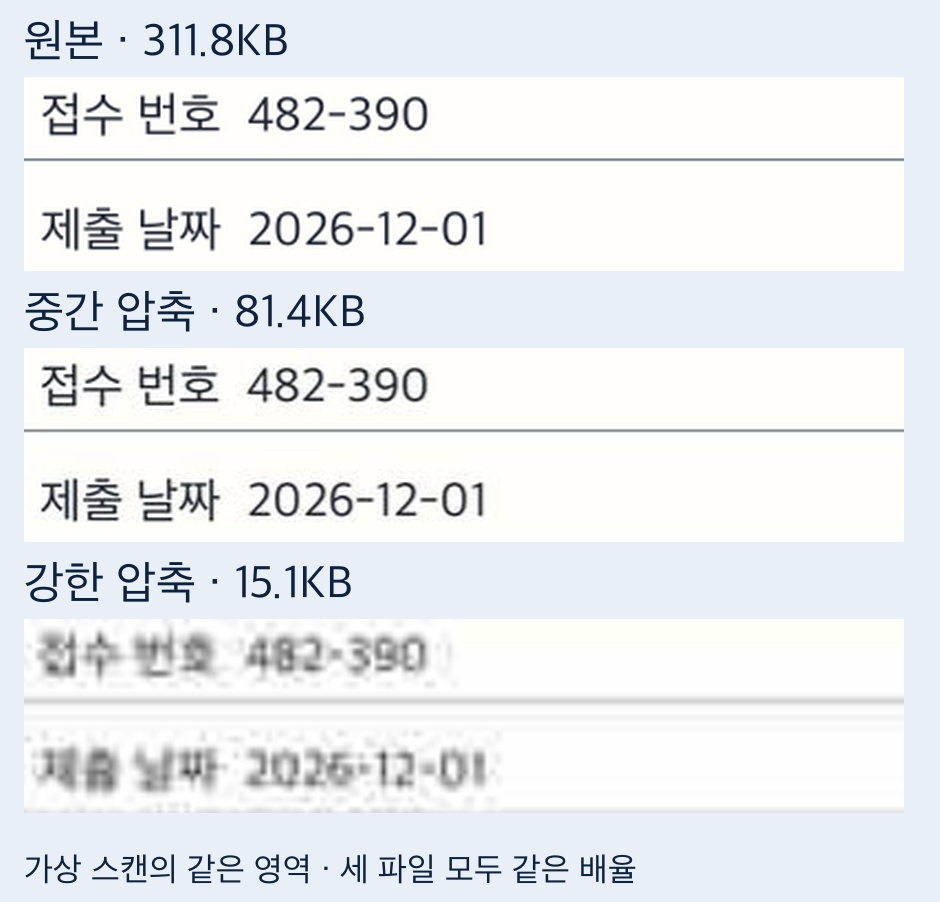
개인정보가 없는 가상 스캔 양식 한 페이지를 만들었습니다. 페이지 크기는 그대로 두고, 안에 넣는 이미지의 가로 픽셀과 JPEG 품질만 바꾼 뒤 세 파일을 같은 배율로 렌더링했습니다.
| 예제 | 이미지 설정 | PDF 파일 크기 |
|---|---|---|
| 원본 | 2,480px · 품질 95 | 311.8KB |
| 중간 압축 | 1,240px · 품질 76 | 81.4KB |
| 강한 압축 | 500px · 품질 28 | 15.1KB |
중간 압축본에서는 작은 숫자와 표의 선이 비교적 잘 남았습니다. 강한 압축본에서는 같은 부분이 더 흐려졌습니다. 이 값은 위 예제의 측정값이고, 특정 앱의 프리셋 결과나 권장 제출 용량을 뜻하지 않습니다.
실제 제출 파일은 어떤 순서로 줄이나요?
- 제출처의 파일 크기와 형식 제한을 먼저 확인하세요. 제한을 이미 충족했다면 추가 압축할 이유가 없습니다.
- 원본을 남기고 별도 이름으로 저장하세요. Mac 미리보기에서는 파일 → 내보내기에서 PDF 압축 옵션을 사용할 수 있습니다. 미리보기의 옵션은 macOS 버전에 따라 다릅니다. Acrobat Pro에서는 PDF 최적화의 이미지 설정에서 다운샘플링과 압축 품질을 조정할 수 있습니다.
- 결과를 열어 확인한 뒤 업로드하세요. 원본과 같은 배율에서 작은 글씨·숫자·도장·표를 비교합니다. 원본에서 글자 선택이나 검색이 가능했다면 그대로 되는지 확인하고 페이지 수와 회전 방향도 확인하세요.
작은 글씨가 흐린 파일을 확대하거나 다시 압축해도 사라진 정보가 돌아오지 않습니다. 제한을 넘는다면 원본부터 다시 내보내거나, 제출처가 분할 업로드를 허용하는지 확인하세요. 개인정보가 담긴 서류는 승인된 로컬 도구로 처리하세요.
근거: Apple 미리보기 PDF 압축 도움말. 예제는 티스토리 운영자가 직접 만든 가상 자료입니다. 대표 이미지는 생성 삽화입니다.
'IT & AI' 카테고리의 다른 글
| 카카오 ChatGPT Pro 자동결제? 한달 끝나기 전 꼭 확인 (쿠폰 자동사용) (0) | 2026.03.14 |
|---|---|
| KT 롤스터의 눈물의 청두 결승전 — T1에 2-3 아쉬운 패배, 명장면 다시보기 (2) | 2025.11.10 |
| 퍼플렉시티 학생 무료 1년 플랜, 유료 프로 요금제와 비교 완전 분석 (2025년 10월 최신) (3) | 2025.10.13 |
| 애플 iOS 26 후기: 리퀴드 글래스 디자인과 실시간 번역 (2) | 2025.09.18 |
| 사이버트럭 국내 출시 트림·가격·주문 일정 완벽 정리 (11) | 2025.09.02 |


